Por qué cambié de Loom a Cap
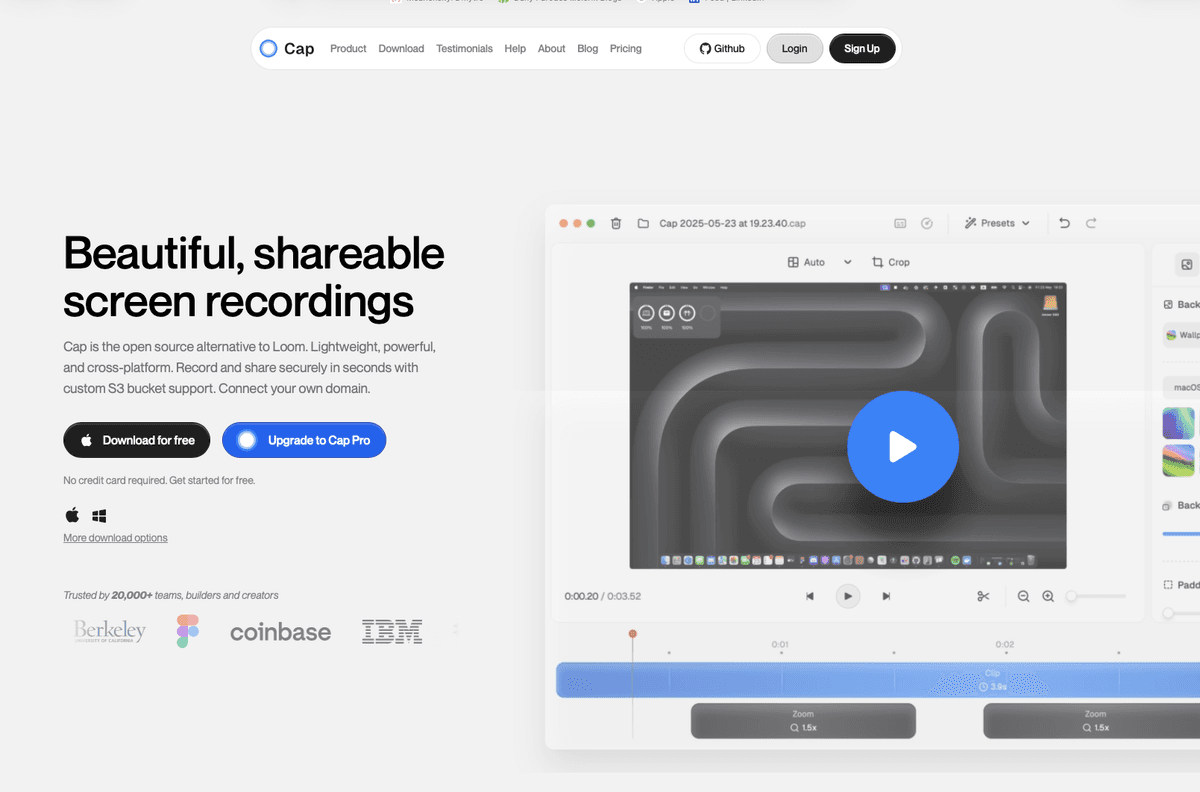
Durante años, Loom fue mi herramienta principal para grabar la pantalla. Ya fuera para explicar un error a mi equipo, crear tutoriales rápidos o dar feedback en un pull request, Loom me facilitaba el trabajo. Sin embargo, hace poco sentí la necesidad de buscar una opción mejor.
¿Qué problema resuelve esto? Necesitamos herramientas rápidas, confiables y que no nos cuesten una fortuna. También valoramos las herramientas que respetan nuestra privacidad y nos dan control sobre nuestros datos.
Después de probar Cap.so, decidí dar el salto. Déjame contarte por qué.
¿Qué es Cap?
Imagina a Cap como la alternativa de código abierto a Loom. Es ligero, potente y funciona en diferentes plataformas. Pero lo que lo hace especial no es solo que sea open source, sino la manera en que se adapta al flujo de trabajo de un desarrollador.
Cap ofrece dos modos pensados para diferentes ritmos de trabajo. Cuando necesito algo rápido, uso Instant Mode: simplemente grabo, detengo y comparto. El video queda listo en segundos con subtítulos y resúmenes generados automáticamente. Pero cuando necesito ese acabado profesional para la presentación de un cliente o un tutorial, Studio Mode me da herramientas de edición completas para dejar todo impecable.
Por qué decidí cambiarme
1. Capturas y grabación de pantalla en una sola herramienta
Algo que me llamó la atención de inmediato fue la capacidad de Cap para tomar capturas y grabar video al mismo tiempo. A menudo necesitamos capturar rápidamente lo que tenemos en pantalla: a veces basta con una imagen estática y otras veces necesitamos un video.
Antes de Cap, tenía que lidiar con varias aplicaciones a la vez. Usaba Gifox para capturar GIFs rápidos y Shottr para tomar capturas con anotaciones. Ambas son herramientas excelentes, pero cambiar constantemente de una a otra interrumpía mi concentración. Con Cap ya no tengo que saltar entre aplicaciones: todo está en un mismo lugar.
El Screenshot Mode no es un capturador básico. Incluye un editor dedicado que utilizo todo el tiempo. Puedo agregar figuras y notas de texto para destacar detalles importantes, pixelar u ocultar información confidencial como API keys o contraseñas, ajustar fondos y márgenes para que las imágenes se vean profesionales, y luego exportar o compartir todo con un solo clic.
Puedo tomar una captura cuando solo necesito mostrar el estado de una interfaz, o grabar un video cuando tengo que explicar un flujo más complejo. Puede parecer un detalle menor, pero me ahorra bastante tiempo a lo largo del día.
2. Compartir enlaces de forma sencilla y directa
Compartir videos debería ser algo simple. Con Cap obtienes enlaces directos que funcionan al instante. Lo que más me gusta es que la herramienta genera subtítulos, títulos, resúmenes e incluso capítulos para videos largos de forma automática. Esto significa que cuando comparto una grabación con mi equipo, ellos pueden entender de inmediato de qué se trata sin tener que ver el video completo. Para el trabajo asíncrono, esto es una ventaja enorme.
Otra función que me encanta es el auto-zoom cursor. Cuando grabas tutoriales o demos, Cap hace zoom automático hacia el cursor cada vez que haces clic, dejando totalmente claro cada paso que das. Esto viene genial para crear tutoriales con apariencia profesional sin pasar por tareas de postproducción. Aquí tienes una demo rápida que grabé:
3. Un precio con sentido común
La realidad es esta: Loom Business cuesta $12.50 por usuario al mes. ¿La licencia de escritorio de Cap? $29 al año o $58 de por vida (lifetime). Haz las cuentas.
Cap cuenta con tres planes: Gratuito (grabaciones locales ilimitadas, enlaces compartidos de hasta 5 minutos), Desktop License ($29 al año para uso comercial) y Cap Pro ($8.16 al mes con enlaces ilimitados y funciones de IA). Para desarrolladores independientes, la licencia vitalicia es una decisión obvia. Para equipos, Cap Pro sigue siendo mucho más económico que Loom.
Casos de uso en el día a día
Uso Cap a diario para reportar errores (es mejor mostrar que describir en texto), revisiones de código (guiar a otros por los cambios con resúmenes automáticos), tutoriales breves para nuevos miembros del equipo y demostraciones a clientes. El zoom automático en el cursor y los subtítulos hacen que todo se vea profesional sin necesidad de editar nada.
¿Qué ofrece la versión gratuita?
La versión gratuita de Cap es bastante completa. Te permite hacer grabaciones locales sin límite, compartir enlaces de hasta 5 minutos, exportar a MP4 o GIF, e incluso usar Studio Mode con el editor completo. Para muchos desarrolladores, esto es más que suficiente. Yo usé la versión gratuita durante semanas antes de pasarme al plan de pago. Solo necesitas actualizar si requieres almacenamiento ilimitado en la nube, enlaces compartidos de mayor duración, funciones de IA como títulos y transcripciones automáticas, soporte para dominios personalizados o espacios de equipo.
Mi recomendación
Si buscas una herramienta para grabar pantalla, dale una oportunidad a Cap. La versión gratuita es lo bastante generosa para probarla a fondo, y la Desktop License a $29 al año ofrece una relación calidad-precio fantástica. Para equipos que necesitan funciones de IA y enlaces sin límite, Cap Pro a $8.16 al mes por usuario es notablemente más barato que Loom.
¿La única razón para quedarte en Loom? Si todo tu equipo ya está completamente atado a su ecosistema y la migración resulta demasiado pesada. De lo contrario, descarga Cap usando mi enlace de referido y comprueba la diferencia por ti mismo.
Pruébalo tú mismo
Si estás listo para dar el paso, esto es lo que te recomiendo hacer:
- Descarga Cap: Visita cap.so y descárgalo para tu sistema operativo.
- Prueba la versión gratuita: Graba un par de videos para ver qué tal se siente.
- Compáralo con tu herramienta actual: Usa ambas durante una semana y comprueba cuál encaja mejor en tu rutina de trabajo.
- Actualiza si lo necesitas: Si te convence, la Desktop License es una excelente opción por $29 al año.
Reflexión final
Después de años usando Loom, cambiarme a Cap fue una de las mejores decisiones que he tomado. Capturas y grabación de video en una sola herramienta, precios excelentes y la libertad de ser dueño de mis datos: simplemente funciona.
Prueba Cap y cuéntame qué te parece. Tengo curiosidad por saber si se adapta a tu flujo de trabajo tan bien como lo hizo con el mío.
Reflections on career, soft skills, productivity, and the human side of programming.
Artículos Relacionados
Compartir este artículo
Si esta guía te resultó útil, compártela con tu equipo o con otros desarrolladores.
Software real. Lecciones reales.
Comparto las lecciones que aprendí por las malas, para que puedas evitarlas o estar preparado cuando ocurran.
Únete a 13,800+ desarrolladores y lectores.
Cero spam. Cancela tu suscripción en cualquier momento.