Por qué cambié de NVM a Volta

Hoy en día, cuando trabajamos con múltiples aplicaciones y proyectos, y cada uno tiene su propia versión de librerías, es fundamental que nuestro entorno sea flexible a los cambios.
En ese momento, nvm se convierte en una gran opción para ejecutar varias versiones de Node en mi máquina. Sin embargo, al moverme constantemente entre proyectos con versiones distintas de Node, tener que recordar indicarle a nvm qué versión usar cada vez es un tiempo valioso que prefiero ahorrarme.
Ahí es donde Volta entra para ahorrarme tiempo. Volta se asegura de que cada proyecto tenga las mismas herramientas, sin interferir con el flujo de trabajo ni requerir que le indiquemos manualmente qué entorno necesita.
La funcionalidad que más me gusta de Volta es que cambia automáticamente a la versión correcta de Node.js y del gestor de paquetes tan pronto como entras con cd al directorio de un proyecto, sin necesidad de ejecutar un comando manual como nvm use 22.
Al usar el comando volta pin, fijamos la versión de Node para el proyecto. Esto crea automáticamente una sección de Volta dentro del archivo package.json, que es la que se utiliza al alternar entre proyectos.
Cómo usar Volta
Primero, vamos a instalar Volta. Como estoy usando Windows, utilizaré winget para la instalación.
winget install Volta.VoltaDespués de eso, solo necesitas instalar Node eligiendo la versión LTS o seleccionando una versión específica como la 20.0.0.

Cambio automático de versión de Node
Como mencioné antes, Volta nos ayuda a fijar la versión de Node en el package.json mediante el comando volta pin. Veamos una pequeña demo.
Primero, creo un proyecto nuevo y uso el comando volta pin para fijar la versión en node@20.
mkdir first-genkit
npm init -y
volta pin node@20
success: pinned node@20.19.2 (with npm@10.8.2) in package.json
A continuación, creo otro directorio e inicio un segundo proyecto. En este proyecto, uso la versión LTS de Node y la fijo con el comando volta pin node.
mkdir second-genkit
npm init -y
volta pin node
success: pinned node@22.16.0 (with npm@10.9.2) in package.json
Ahora, cuando cambio entre proyectos, la versión de Node cambia automáticamente como por arte de magia. Además, también permite alternar entre npm y yarn.
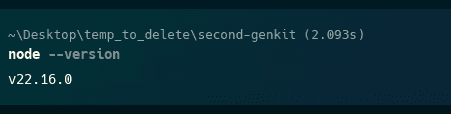
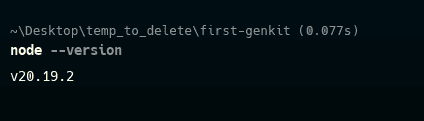
Hice el cambio hace dos meses y me olvidé por completo de nvm use 🤣. ¡Dale una oportunidad! https://volta.sh/
¡Happy coding!
Reflections on career, soft skills, productivity, and the human side of programming.
Artículos Relacionados
Herramientas de desarrollo que uso y recomiendo
Una lista transparente de herramientas de desarrollo que uso a diario: desde opciones potentes para productividad como Warp y GitKraken hasta joyas minimalistas como There y Mole. Algunas son enlaces de referidos, todas son esenciales.
Cómo usar BulmaCSS con Parcel
No soy un experto en CSS y siempre uso un framework como Bootstrap, pero hoy decidí probar Bulma CSS. Bulma se puede usar mediante CDN o NPM. El CDN es una forma fácil de empezar, pero tiene desventajas como no permitir personalizar con Sass y cargar el framework completo.
Compartir este artículo
Si esta guía te resultó útil, compártela con tu equipo o con otros desarrolladores.
Software real. Lecciones reales.
Comparto las lecciones que aprendí por las malas, para que puedas evitarlas o estar preparado cuando ocurran.
Únete a 13,800+ desarrolladores y lectores.
Cero spam. Cancela tu suscripción en cualquier momento.