Cómo usar VSCode para escribir commits en Git

Si la ventana de la terminal te resulta muy pequeña o incómoda para escribir tus commits, usar VSCode es la solución. En mi caso, prefiero usar mi editor habitual para redactar mensajes claros sin las limitaciones de la consola. Configurarlo es muy sencillo. Primero, ejecuta el siguiente comando en la terminal: git config --global core.editor "code --wait".
git config --global core.editor "code --wait"Otra opción es agregar estas líneas directamente a tu archivo .gitconfig:
[core]
	editor = code --wait
[difftool "vscode"]
    cmd = code --wait --diff $LOCAL $REMOTE
Guarda el archivo .gitconfig. Después de escribir git commit, se abrirá un archivo en blanco en VSCode para que redactes el mensaje de tu commit.
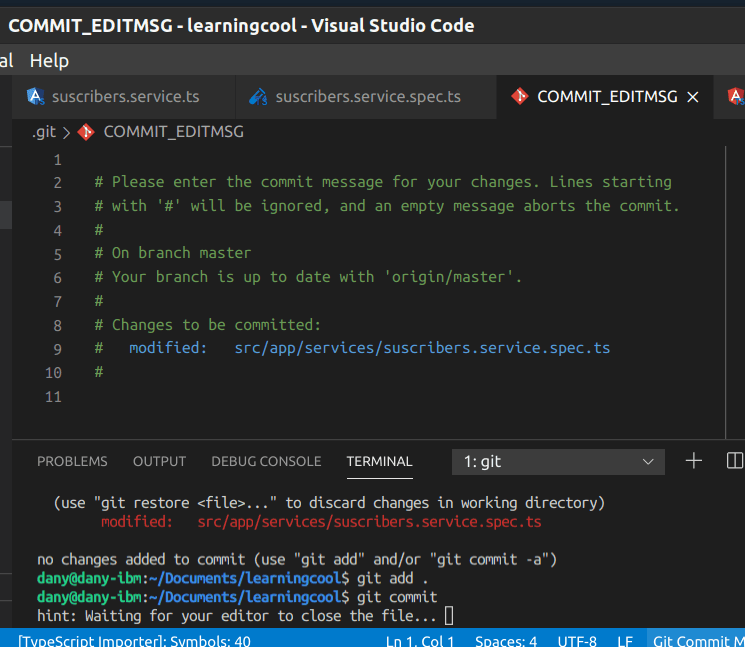
Al cerrar el archivo, ese texto se guardará automáticamente como el mensaje del commit.
Foto de Aaron Burden en Unsplash
Reflections on career, soft skills, productivity, and the human side of programming.
Artículos Relacionados
Compartir este artículo
Si esta guía te resultó útil, compártela con tu equipo o con otros desarrolladores.
Software real. Lecciones reales.
Comparto las lecciones que aprendí por las malas, para que puedas evitarlas o estar preparado cuando ocurran.
Únete a 13,800+ desarrolladores y lectores.
Cero spam. Cancela tu suscripción en cualquier momento.